 ハシビィくん
Webサイトのデザインでセクション(情報のまとまり)単位でのあしらい方に毎回悩んでしまうっす。
 カピーさん
カピーさんそれでは基本的な見せ方をまとめていこう。ここではアニメーションや動画を使ったケースは極力省いていくぞ。
Webサイトを制作していると、「セクションが変わるたびにデザインの雰囲気が変わってしまう」「区切り方のアイデアが思いつかない」と感じることがあります。
セクションの切り替えは、線を入れたり背景色を変えたりするだけではありません。情報のまとまり、余白、写真、レイアウト、見出しの見せ方など、複数の要素を組み合わせて設計できます。
この記事では、架空のホームページを使いながら、Webサイトに応用しやすい13種類のセクション切り替え方法を紹介します。デザイナーだけでなく、Webサイトの発注者が希望を伝えるときの参考にもしてください。
セクションの切り替えは、情報のまとまりを伝えるために使う
Webサイトにおけるセクションとは、サービス紹介、会社概要、実績、料金、問い合わせなど、内容のまとまりを指します。HTMLでは、まとまりごとに見出しを置くことで、ページの構造を整理できます。
ただし、HTMLのsection要素を使ったからといって、画面上で自動的に区切りが見えるわけではありません。
見出しや余白、背景、画像などを使い、読者が「ここから別の情報が始まった」と理解できる状態を作ることが大切です。デジタル庁デザインシステムでも、見出しはページやセクションの主題を示す要素として整理されています。
まずは、前後のセクションが「続き」として読まれるのか、「別のテーマ」に切り替わるのかを決めましょう。その判断によって、使うデザインが変わります。
Webサイトで使えるセクション切り替えのデザイン13選
タイトル・写真・本文でグルーピングする
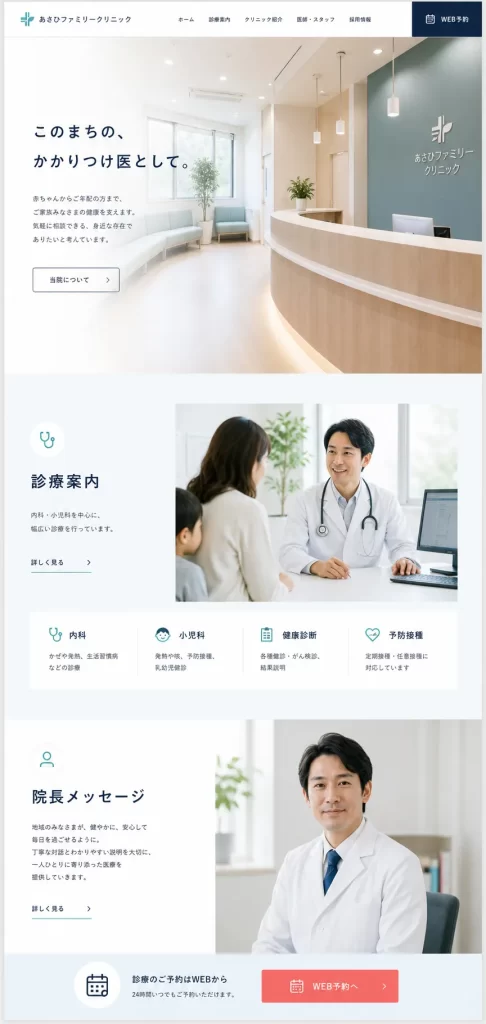
写真、見出し、本文を1つのグループとしてまとめ、それを繰り返す方法です。情報の構造が分かりやすく、クリニックの診療案内、企業のサービス紹介、商品の特徴紹介などに向いています。
要素の順番や画像サイズをそろえると、セクションごとに内容が変わってもページ全体に統一感が生まれます。装飾を増やさずに区切れるため、最初に検討しやすい基本パターンです。
背景色を切り替える
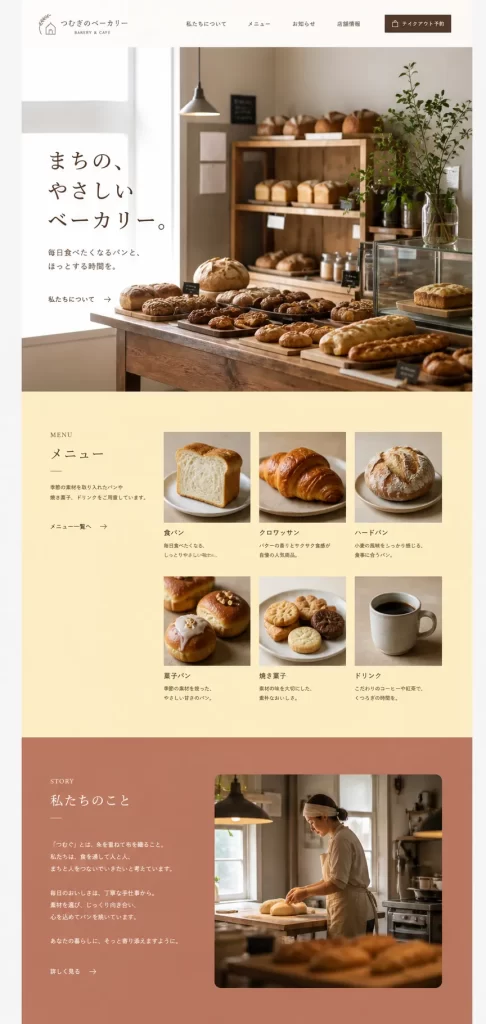
セクションごとに白、薄い黄色、淡い赤、緑などの背景色を使い分ける方法です。色の変化が明確なので、メニュー、ブランド紹介、お知らせなどの内容を直感的に分けられます。
ただし、色を使いすぎるとページ全体が落ち着かなくなります。ブランドカラーを基準に、隣り合うセクションの色や文字の読みやすさを確認しましょう。
余白と見出しで区切る
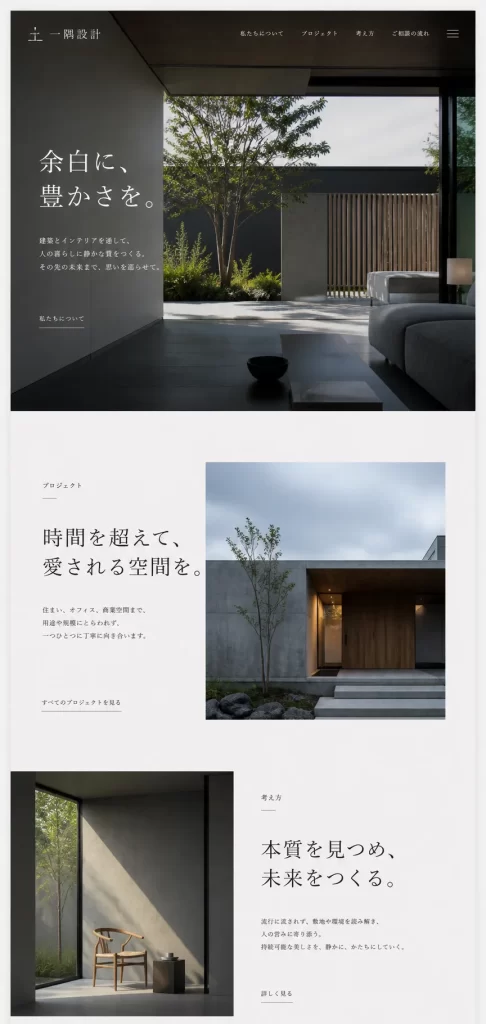
背景色や線を使わず、セクション間の余白と見出しの大きさで切り替える方法です。建築、士業、コンサルティングなど、落ち着きや信頼感を重視するサイトと相性が良いでしょう。
余白は多ければよいわけではありません。PCでは心地よく見えても、スマートフォンではスクロール量が増えすぎる場合があります。画面幅に応じて余白を調整します。
線・曲線・斜めの形で区切る
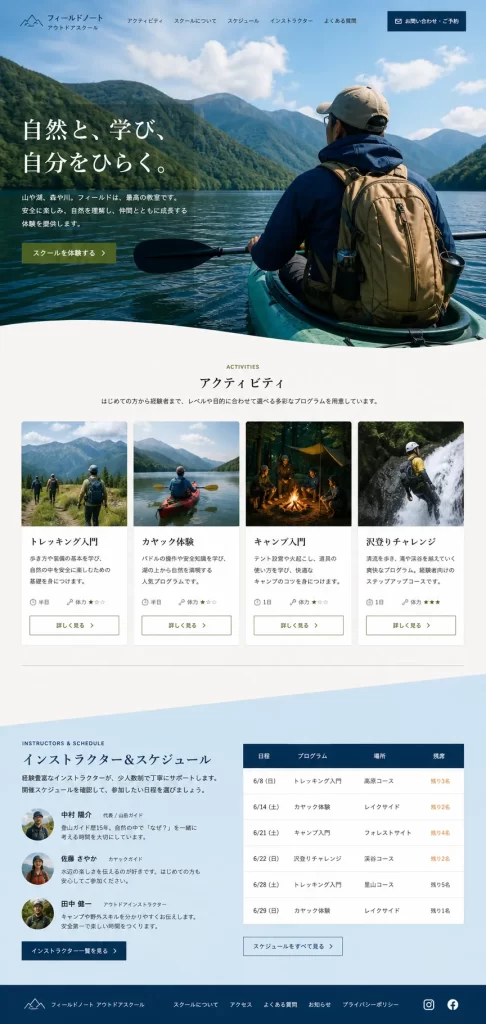
罫線、波形、斜めカット、角のある図形などを境界に使う方法です。セクションの変化を強く見せたいときや、アウトドア、イベント、子ども向けサービスなどの動きのあるサイトに向いています。
線や形は目立ちやすいため、ページ内で何種類も使わないことが重要です。1ページの中で使う形を限定すると、個性的なデザインでもまとまりを保てます。
セクション間に画像や動きを入れる
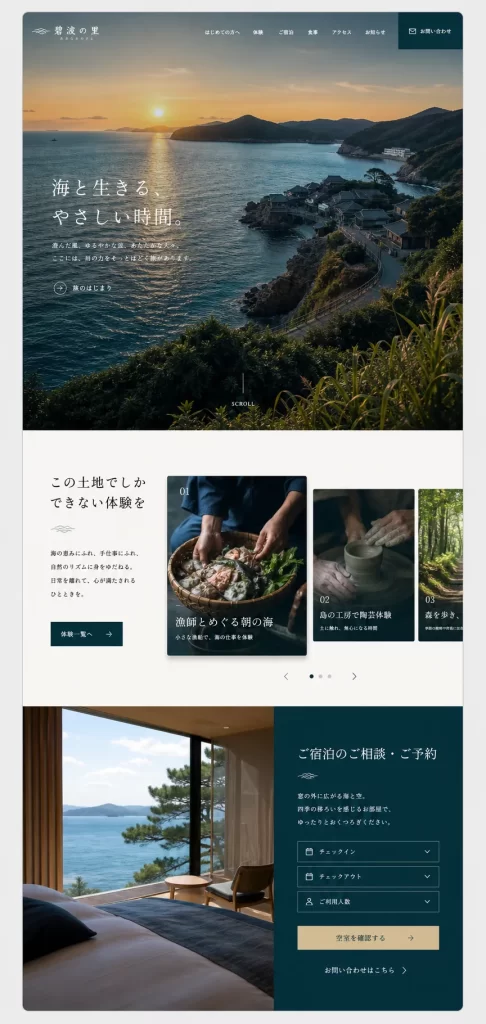
セクションとセクションの間に、写真、動画、イラスト、スクロールに反応する演出などを入れる方法です。地域観光、ホテル、採用、ブランドサイトなど、世界観を伝えたいページで効果を発揮します。
画像や動きは、情報を区切るだけでなく、ブランドの印象を残す役割も持ちます。一方で、表示速度やスマートフォンでの操作性、公開後の更新方法まで確認してから採用しましょう。
画像と文章の左右を交互に変える
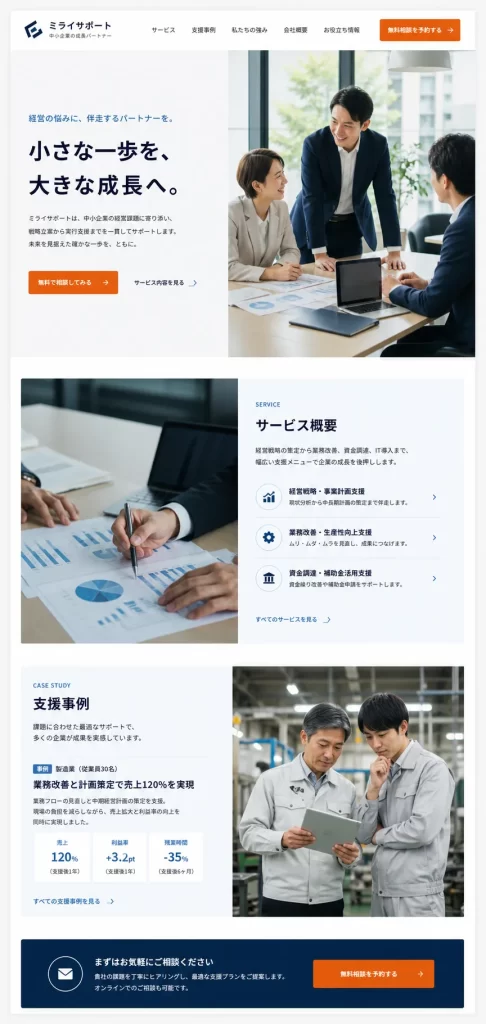
1つ目のセクションでは画像を右、次のセクションでは画像を左に置くなど、レイアウトの向きを交互に変える方法です。コンサルティング会社、製造業、採用サイトなど、複数の特徴や事例を順番に紹介するページに使いやすいでしょう。
背景や文字のルールをそろえたまま配置だけを変えると、単調さを避けながら統一感を維持できます。スマートフォンでは、画像と文章の順番が意図どおりになるか確認が必要です。
画面幅いっぱいの写真を挟む
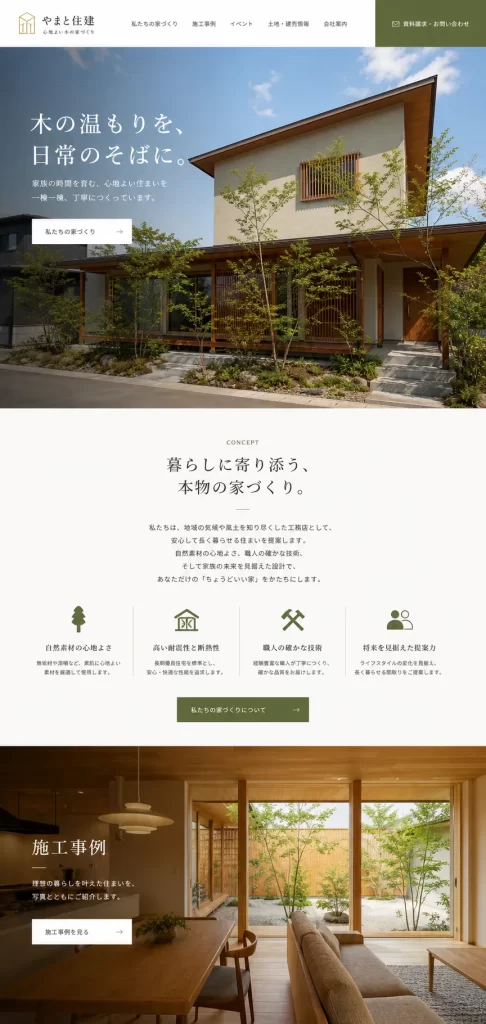
通常のコンテンツ幅から一度離れ、画面いっぱいの写真を挟んで次のセクションへつなぐ方法です。住宅会社、ホテル、飲食店、観光サイトなど、空間や商品を印象的に見せたい場合に向いています。
写真の後に続く内容との関係を意識し、単なる飾り画像にしないことがポイントです。写真の上に文字を重ねる場合は、コントラストと可読性も確認します。
カードや画像をセクションの境界に重ねる
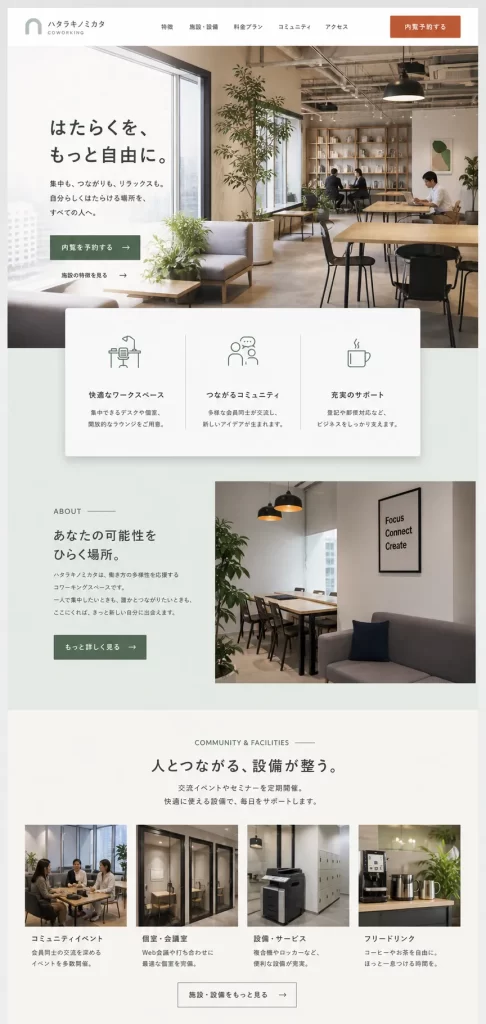
次のセクションのカードを、前のセクションとの境界に少し重ねる方法です。コワーキングスペース、会員制サービス、ホテル、店舗サイトなどで、立体感や親しみやすさを出せます。
重なりは視線を引きつけやすい反面、要素を増やしすぎると情報の階層が分かりにくくなります。重ねる要素はページ内で限定し、スマートフォンでは重なりを解除する設計も検討します。
枠線やコンテナで情報を囲む
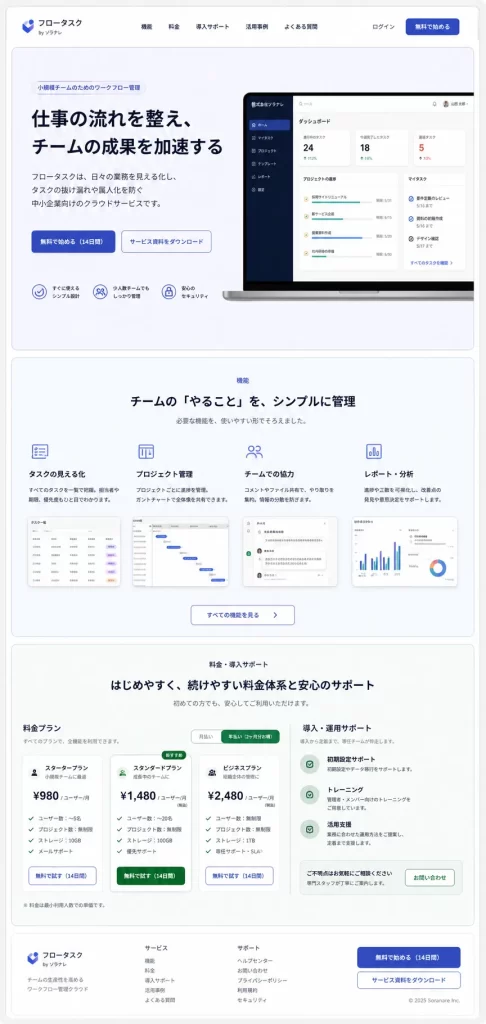
セクションごとに枠線付きのコンテナや面を設け、内容のまとまりを示す方法です。SaaS、業務システム、料金比較、機能紹介など、情報を整理して見せたいページに向いています。
枠線、角丸、影の強さを統一すると、複数の情報があっても整って見えます。カードを増やしすぎると画面が細かくなるため、まとまりの単位を決めてから囲みましょう。
見出しの大きさや配置を変える
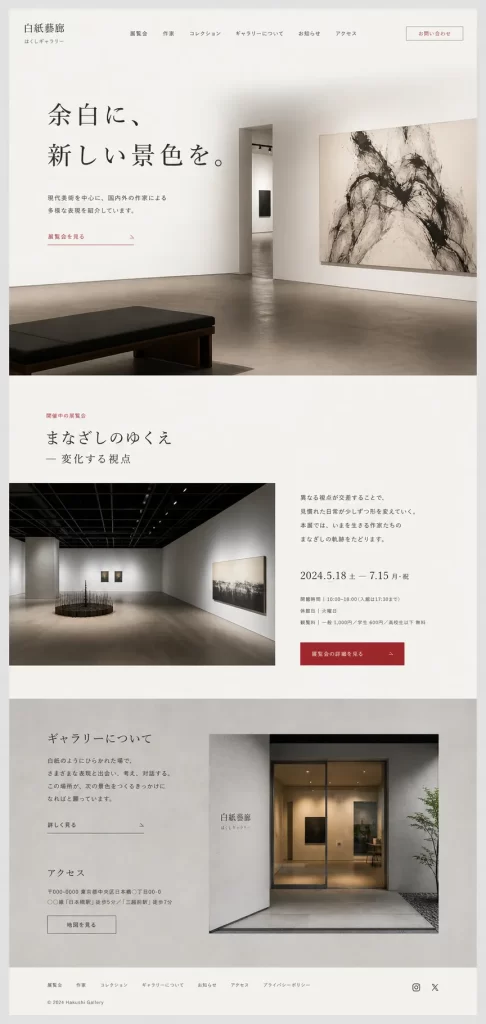
セクションごとに見出しのサイズ、位置、書体、英字ラベルの有無などを変える方法です。アート、建築、出版、ブランドサイトなど、文字そのものをデザイン要素として扱いたい場合に適しています。
見出しを自由に変える場合でも、本文の文字サイズや行間、リンクの見た目まで毎回変える必要はありません。変える要素と固定する要素を分けることが大切です。
背景の質感やテクスチャを変える
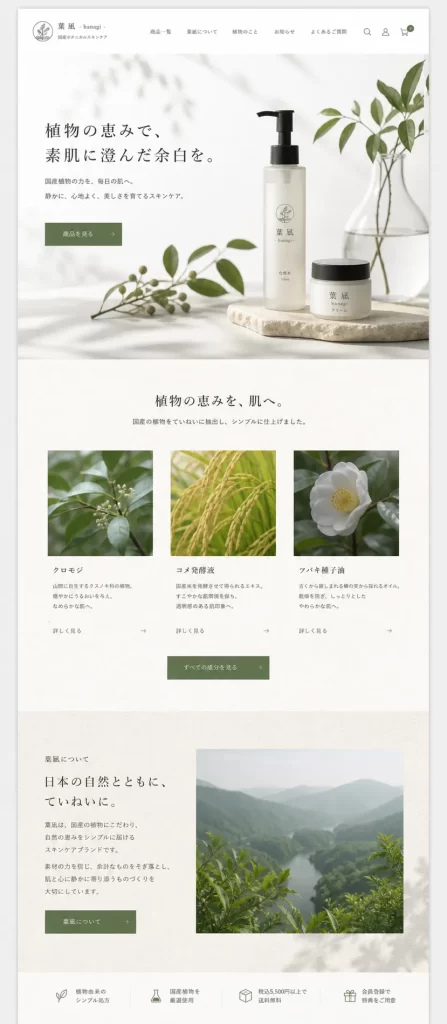
紙、布、粒子、淡いグラデーションなど、背景の質感を切り替える方法です。スキンケア、食品、工芸、地域ブランドなど、素材感や手触りを伝えたいサイトで使いやすいでしょう。
質感は、背景色よりも細かな変化でセクションを分けられます。ただし、本文の可読性や画像との競合を損なわないよう、質感は薄く、使う範囲も限定します。
グリッドや情報密度を変える
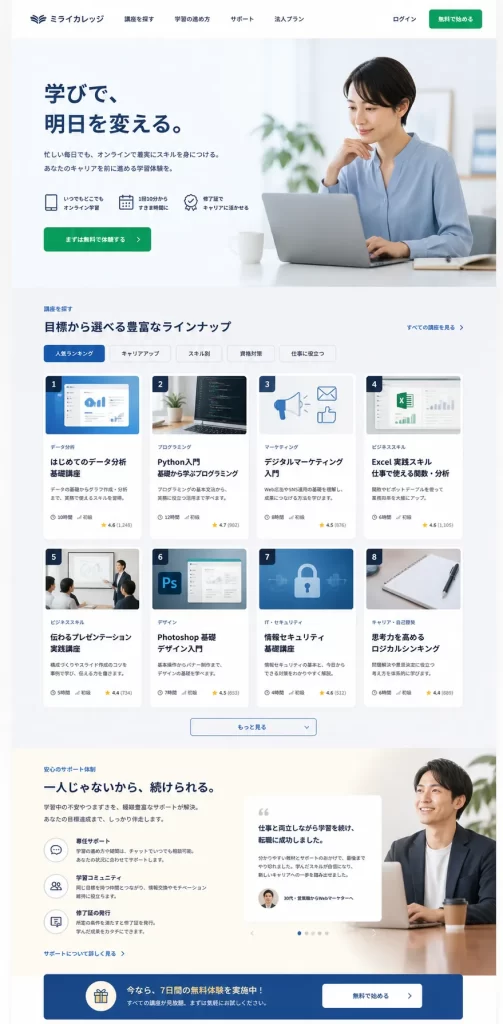
導入部分では大きなメッセージを1つ見せ、次のセクションではカードを複数並べ、その後は余白を広く取るなど、情報密度を変える方法です。
オンライン学習、求人、EC、サービス比較など、情報量が多いサイトで効果的です。単にカードを増やすのではなく、読者がそのセクションで何を理解するのかを決めてからレイアウトを選びます。
見出し帯やラベルを使う
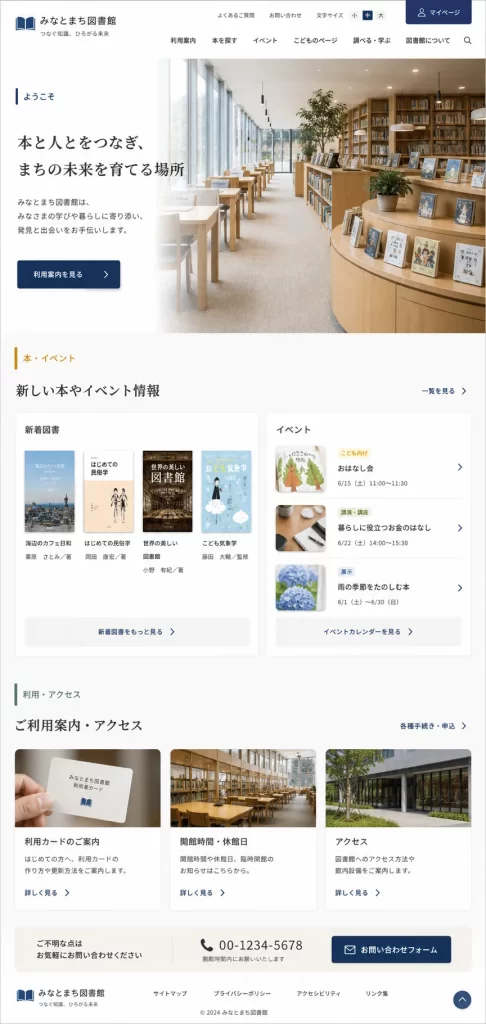
見出しの横に色帯を置く、セクションの上部に小さな分類ラベルを付ける、左端にカテゴリーを表示するなどの方法です。公共施設、学校、企業サイト、情報量の多いサービスサイトで使いやすくなります。
背景色を大きく変えなくても、どの情報が始まったのかを示せます。ラベルの位置や色を統一すれば、ページ全体のナビゲーションとしても機能します。
セクション切り替えの方法を選ぶ判断基準
すべてのパターンを1ページに入れる必要はありません。次のように、セクション同士の関係から選びます。
| 状況 | 向いているパターン |
|---|---|
| 前後の内容を同じまとまりとして見せたい | グルーピング、余白、タイポグラフィ |
| 新しいテーマへ切り替えたい | 背景色、写真帯、背景の質感 |
| 複数の特徴をリズムよく紹介したい | 交互レイアウト、グリッドの変化 |
| 世界観や印象を強く見せたい | 画像・動き、線・形、重なり |
| 情報を整理して読みやすくしたい | 枠・コンテナ、見出し帯・ラベル |
OWNでは、見た目だけでなく、情報の優先順位、スマートフォン表示、公開後の更新性まで確認して実装方法を選びます。テーマの標準機能で対応できる場合は、必要以上に独自コードを増やさないことも重要です。
セクション切り替えでよくある失敗
すべてのセクションで違う演出を使う
パターンを増やしすぎると、ページ全体の視線の流れが不安定になります。基本となる区切り方を1つ決め、強調したい場所だけ別の方法を使うと整理しやすくなります。
装飾を先に決めてしまう
波形や背景色を先に決めると、情報の順番や見出しの役割が後回しになる場合があります。まず各セクションで伝える内容を1つに絞り、その後にデザインを選びましょう。
PCだけで確認する
大きな余白、横並びのカード、重なり、写真の上の文字は、スマートフォンで見え方が変わります。実装前のデザイン確認と、実装後の実機確認の両方が必要です。
公開後の更新を考えていない
画像やカードを追加するたびにコード修正が必要になると、運用担当者の負担になります。WordPressなどで更新する場合は、管理画面から変更しやすい構成かどうかも確認します。
デザイナーと発注者が打ち合わせで確認すること
発注者が「おしゃれに区切りたい」と伝えるだけでは、デザインの方向性が共有しにくいことがあります。次の項目を整理しておくと、具体的な提案につながります。
- 各セクションで最も伝えたい内容
- 前後のセクションをつなげたいのか、強く分けたいのか
- 参考にしたい色、写真、余白、文字の雰囲気
- 使用できる写真やイラストの有無
- スマートフォンで優先したい情報
- 公開後に誰が文章や画像を更新するか
- 問い合わせや予約など、読者に促したい行動
デザイナー側は、見た目の提案だけでなく、更新性や実装方法まで説明できると、発注者も判断しやすくなります。
自分で調整できる範囲と、依頼を検討したい範囲
既存テーマの設定で変更できる背景色、余白、見出し、カード配置であれば、運営者自身で対応できる場合があります。
一方で、既存ページへのセクション追加、複数ページのデザイン統一、スマートフォン表示の調整、HTML・CSSによる境界の実装などは、現在のテーマやコードの状態によって作業内容が変わります。
OWNでは、WordPressサイトの修正、既存テーマのカスタマイズ、セクションの追加、レスポンシブ対応、デザインデータからのコーディングなどに対応しています。サイト全体を作り直す前に、一部ページだけ改善できるか確認したい場合もご相談ください。
まとめ:Webサイトのセクション切り替えデザイン13選|アイデアを増やす判断基準
セクションの切り替えは、単に境界へ線を入れる作業ではありません。情報のまとまりとページの目的を整理したうえで、色、余白、画像、レイアウト、見出しなどを選ぶことが大切です。
- 基本の区切り方を決めてから、強調したい場所に別のパターンを使う
- デザインの印象だけでなく、情報の順番とスマートフォンでの見え方を確認する
- 公開後の更新性や問い合わせまでの導線も含めてセクションを設計する






コメント(承認制)