
 ハシビィくん
Androidアプリを作ってみたいっす!でもどうすればいいっすか?
 カピーさん
カピーさんアプリを作るならAndroid Studioを使うのが一般的だぞ。今回はインストール手順を紹介していこう。
Android StudioはAndroidアプリの制作には必要とされているツールです。ツール内でコーディングと確認(挙動も)ができるようになっているので、便利なツールになっています。
AIでアプリを作るとしても挙動確認を簡単にできるのでぜひ!
Android Studioのインストール方法
まずは以下のリンクからAndroid Studioをダウンロードして下さい。

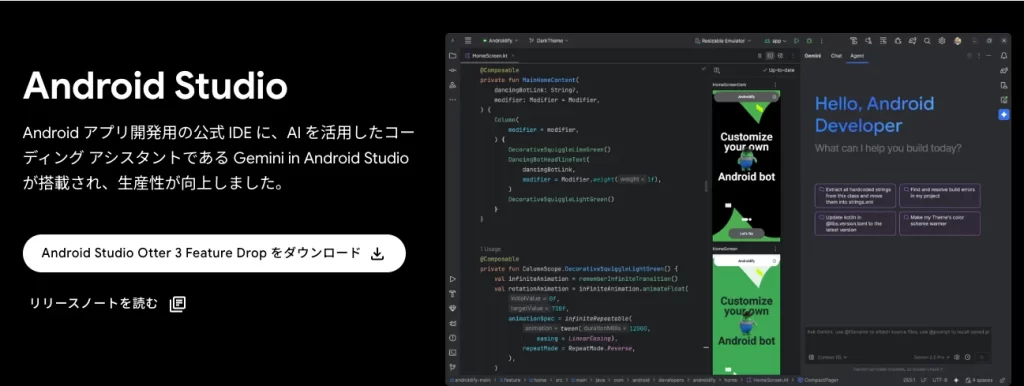
上記画像の白いボタンをクリック。
クリック後には、利用規約が表示されます。同意のチェックを入れて、お使いのMacのプロセッサに合わせてクリック。Mシリーズを搭載しているMacの場合は、「Mac with Apple chip」を選んでください。
Android Studio をインストール
ダウンロードしたファイルをダブルクリック。クリック後には下記のような画面になります。
画像にあるように、Android Studio.app を Applications フォルダにドラッグ&ドロップします。
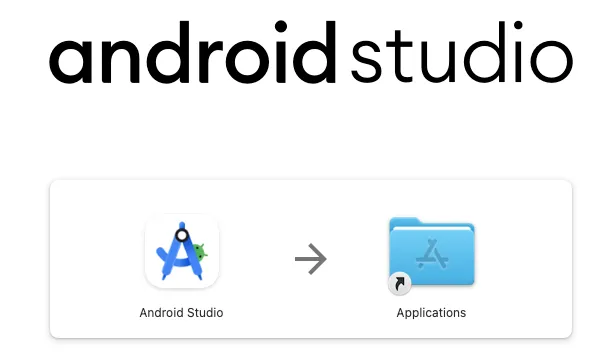
ApplicationsフォルダにAndroid Studio.appが収納されておりますので、クリック。
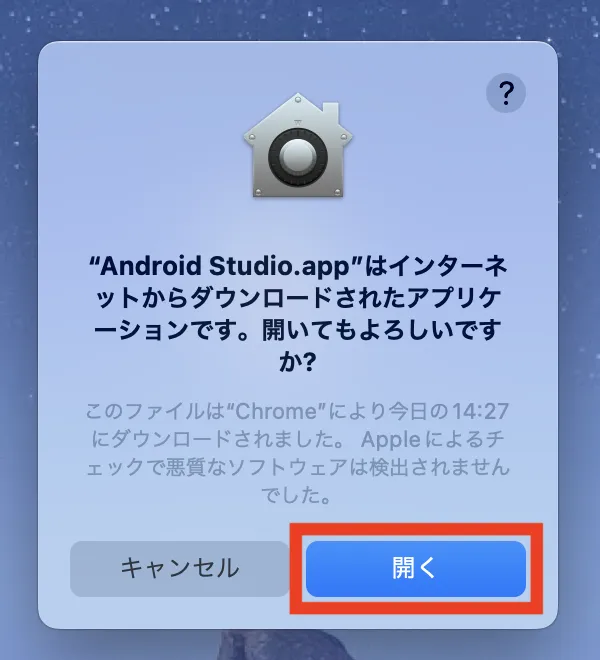
もし確認メッセージが表示されたら、「開く」を選択。
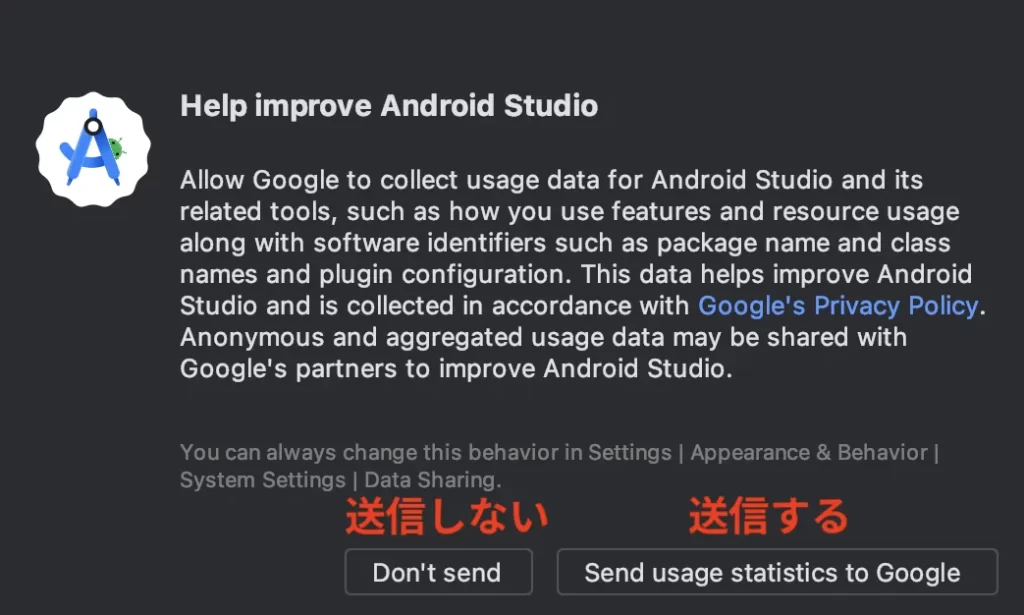
初期設定
Android Studio の使用状況を Google に送信することを許可するかを選択します。
個人的には「送信しない」を選んでOKだと思っています。
セットアップ方法の選択には基本的には「Standard」を選んでOKです。
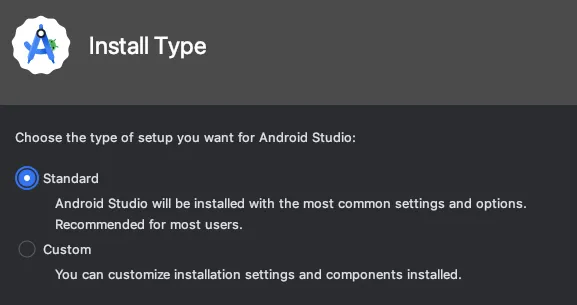
NextでOKです。
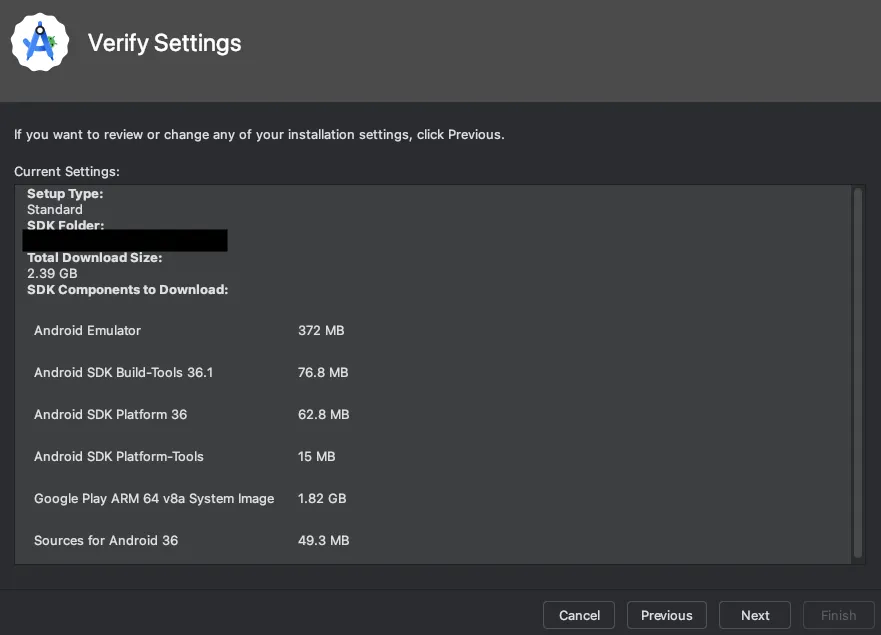
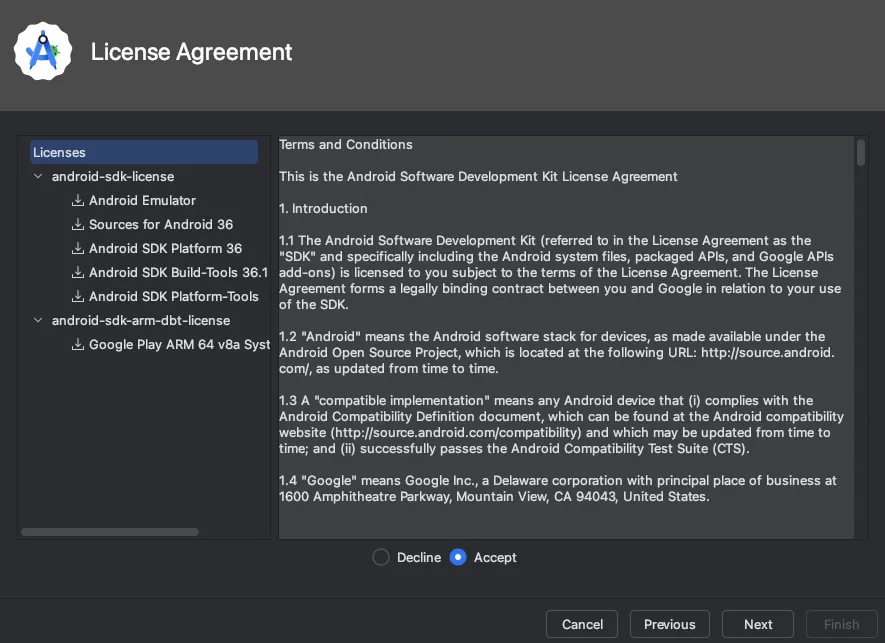
ライセンスに同意する必要がありますので、「Accept」を選択し、Finishをクリック。
Finishをクリックすることで、構成に必要なファイルのダウンロードが始まります。
処理が正常に終了すると、Android Studio のスタート画面が表示で完了です。
- インストールをキャンセル(画面が固まってしまったら強制終了)
- Android Studio をアンインストール
- インターネットに接続していることを確認する
- 再インストール
これAndroidのアプリ制作を始めることができますよ!
まとめ:初心者向け|Android Studioのインストール方法【Mac対応】
Androidアプリを開発するには、まずは開発環境の構築が第一歩です。
その中心となるのが Android Studio です。
インストール自体は難しくなく、公式サイトからダウンロードし、Macのチップに合ったバージョンを選んでセットアップを進めるだけでOKです。初期設定も基本的には「Standard」を選択すれば問題ありません。
万が一うまくいかない場合も、プロセッサの選択ミスや通信環境が原因であることが多いので、落ち着いて確認すれば解決できます。
まずはAndroid Studioをインストールして、アプリ制作の第一歩を踏み出しましょう。
- Androidアプリ開発には Android Studio が必須ツール
- Macはチップ(Appleシリコン / Intel)を確認してダウンロードする
- 初期設定は「Standard」でOK、失敗時は再インストールで対応可能







コメント(承認制)