 ハシビィくん
さくらのレンタルサーバを初めて利用したんすけど、普段は見ない「imagickが〜」というエラーが出てるっす。これはまずいっすか?
 カピーさん
カピーさんまずくはないが、解決した方がWordPressサイト運営としては画質が切れない画像を使えるメリットが大きいからぜひ解決しておきたいな!
WordPressの「サイトヘルス」を確認した際、「オプションのモジュール imagick がインストールされていないか、無効化されています」という警告が表示されて気になったことはありませんか?
本記事では、この警告の意味と、さくらのレンタルサーバ環境で手軽に解決する手順をわかりやすく解説します。
imagick(イメージック)とは?有効化するメリット
imagickは、サーバー上で画像の処理や加工を行うためのPHP拡張モジュールです。
WordPressでは、メディアに画像をアップロードした際に自動で様々なサイズのサムネイル画像が生成されます。実は、標準搭載されている「GDライブラリ」という機能でも画像処理は行われるため、imagickが無いからといってWordPressが動かなくなるわけではありません。
しかし、imagickを使用する最大のメリットは「画像処理の綺麗さ」にあります。 こだわって作成したロゴデータや、グラフィックツール・生成AIなどを活用して書き出した高品質なバナー画像をアップロードする際、imagickが有効になっていると、リサイズ時の画質劣化をより綺麗に抑えることができます。Webクリエイターとしてビジュアルの品質を高く保ちたい場合は、有効化しておくのがおすすめです。
カピーさんimagickを有効にしても、Webサイトの表示速度や普段の挙動が重くなることはないぞ!
なぜ警告が表示されるのか?
wpX Speedなどの高速環境では標準でimagickが利用可能な状態になっていることが多いため、これまで警告を見る機会が少なかったかもしれません。
しかし、さくらのレンタルサーバでは、初期状態(デフォルト)でこのimagickが無効化されている仕様となっています。SWELLやLightningなど、どのWordPressテーマを使用していてもサーバー側の設定に依存するため、共通してこのサイトヘルス警告が表示されます。
さくらのレンタルサーバでの解決手順
対応は非常に簡単で、サーバーのコントロールパネルからphp.iniファイルに1行追記するだけです。(※FTPソフトなどは使わず、ブラウザ上の操作のみで完結します)
まずは、さくらのレンタルサーバのコントロールパネルにログインします。
※WordPressのダッシュボードではなく、さくらインターネットの管理画面です。
左側のサイドバーメニューから「スクリプト設定」 > 「php.ini設定」 をクリックします。 (※コントロールパネルのUIによっては、「アプリケーションの設定」 > 「PHP設定の編集」 と表示されている場合もありますので、お使いの画面に合わせて選択してください)
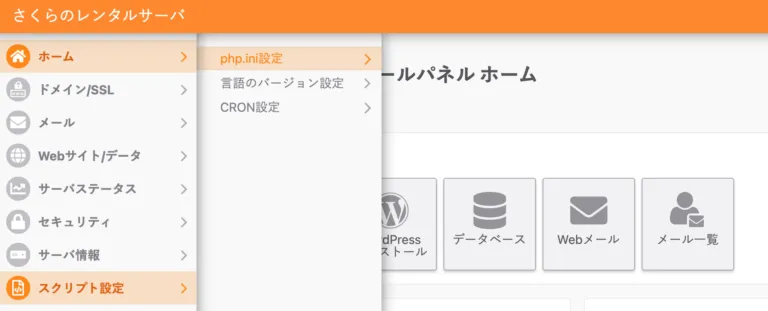
「PHPiniファイル設定」のテキストエディタ画面が表示されます。
入力エリアの既存のコードの下(何も書かれていなければ一番上の行)に、以下の1行をそのままコピーして貼り付けます。
extension = imagick.soすでに他の記述がある場合は、誤って消さないように事前にメモ帳などにバックアップをとっておくと安心です。
extension の前後に全角スペースなどが入らないよう気をつけてください。
画面下部にある「保存する」ボタンをクリックして設定を反映させます。 PHPの設定はすぐに反映されるため、時間を置く必要はありません。
WordPressのダッシュボードに戻り、「ツール」>「サイトヘルス」を再度開いてみましょう。 先ほどの「imagickがインストールされていない」という警告が消えていれば、無事に設定完了です!
まとめ:【2026年最新版】さくらのレンタルサーバで「imagickがインストールされていない」の解決方法
今回は、さくらのレンタルサーバにおける「imagick」の有効化手順を解説しました。
php.iniへ1行追記するだけで、1分程度で完了する簡単な作業です。必須の設定ではありませんが、画像のクオリティを少しでも高く保ちたい場合は、サイト立ち上げの初期設定としてサクッと済ませておきましょう。
- さくらのサーバーで出る警告は、画像処理を綺麗に行う「imagick」機能が初期設定で無効になっていることが原因です。
- 解決策は非常に簡単で、コントロールパネルの「php.ini設定」に
extension = imagick.soと1行追記するだけです。 - サイト運営に必須ではありませんが、リサイズ時の画像劣化を抑えられるため、初期設定としてサクッと済ませておくのがおすすめです。



コメント(承認制)