
SWELLの標準機能では、記事下エリアには「関連記事」や「新着記事」が表示するようにできます。
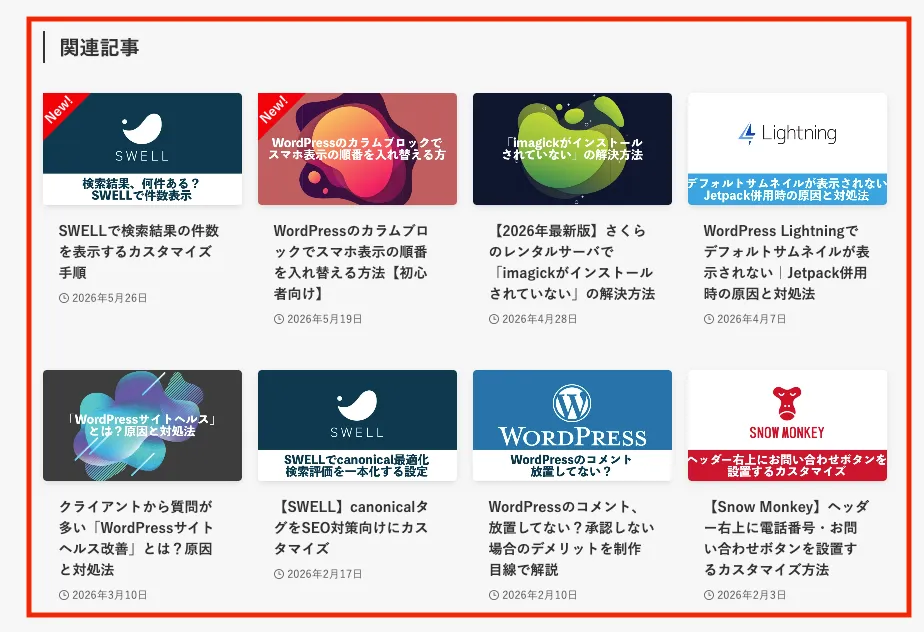
しかしこの機能はあくまでカテゴリー準拠や新着記事と決められたルールでのみ表示される記事が選定されています。
今回の記事で、この記事下エリアに好きな記事を表示させて、ユーザーへの導線として活用したいという人向けのカスタマイズになります。
投稿リストをブログパーツとして活用
SWELLで標準で用意されている記事下エリアには、「関連記事ブロック」と「新着記事リスト」を設置することが可能です。
 カピーさん
カピーさんここの記事表示は自動で処理されているので、コントロールできない!
そこで解決策としてはブログパーツとして投稿リストを使うことで、投稿リストで好きな記事群を表示させるというわけです。
ブログパーツで記事一覧を作成
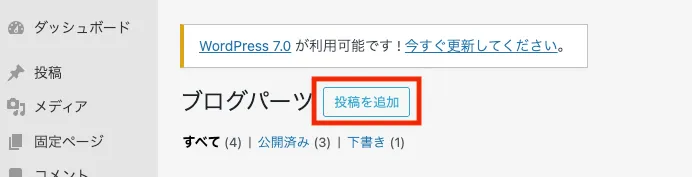
管理画面→ブログパーツ→「投稿を追加」と操作。
分かりやすいブログパーツ名を入力。ここでは「おすすめ記事一覧」とさせていただきます。
ブロックエディタから「投稿リスト」を選択。
- カード型
- リスト型
- テキスト型
と選べます。「カードorリスト」のどちらかがおすすめ。
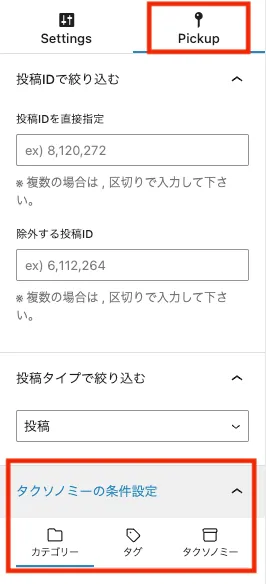
Pickup→タクソノミーの条件設定→カテゴリーで表示させたいカテゴリーを選択。
表示させたいカテゴリーを選んだら、「公開ボタン」をクリック。
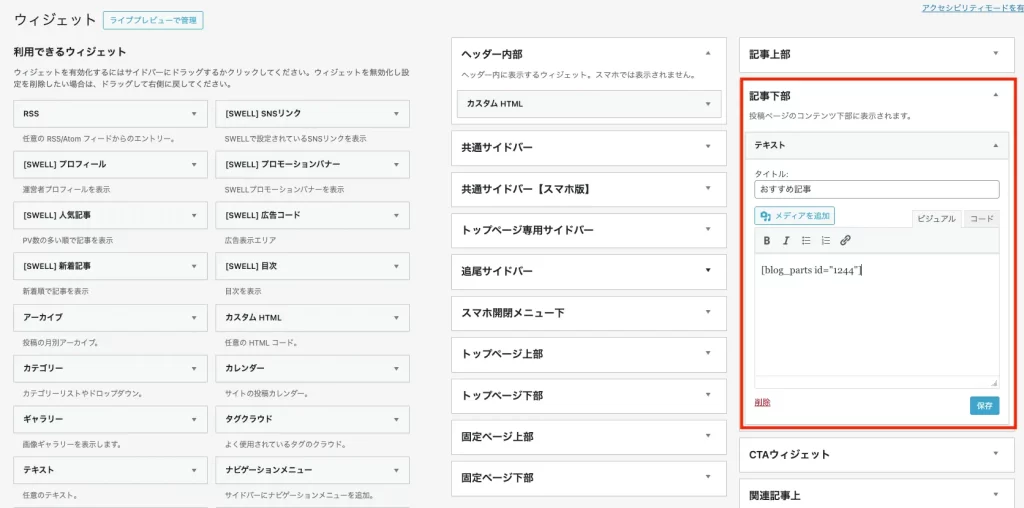
ブログパーツを公開すると、「呼び出しコード」が自動で発行されます。ブログパーツ一覧画面で「呼び出しコード」(ショートコード」をコピー。

このコピーしたコードをウィジェットの「記事下」にコードを貼り付けし、「完了ボタン」で全記事ページに設定が反映されます。
ここでカテゴリーなどを跨いで好きな記事を表示させたい場合は、カテゴリーもしくはタグで「まとめ記事」「管理人おすすめ」などの分類を作成して、表示させたい記事に設定してください。
応用編:SEOを意識した「おすすめ記事の表示方法」
ここまで紹介した方法は、既存のカテゴリーを1個ないし複数選んで表示させるという形になります。
SWELLの「投稿リスト」機能内でカテゴリー・タグ・タクソノミー・記事IDで選んで表示させることができます。
ですが、管理のしやすさとユーザーへの導線を考えるとおすすめしたいのは、「タグ」を活用する方法です。
私のクライアント様には、「おすすめ記事」などのタグを新規作成してもらい、表示させたい記事に作成したタグを設定。
後は先ほど紹介した手順を「カテゴリー→タグ」に内容を変えるだけで簡単に表示記事をコントロールすることができます。
カピーさんSEO観点では、1記事に1カテゴリーが基本だからこそ、「おすすめ記事」というカテゴリーではなく、タグでコントロールするからこそ、基本カテゴリーをぶらす必要がないからおすすめだ。
 ハシビィくん
実際に運用するなら「おすすめ記事」を活用することをルール化した方がコントロールしやすいっすね。
まとめ:SWELLの記事下エリアに好きな記事一覧を設置する方法【任意の記事リンクを表示】
SWELL利用サイトの多くは記事下エリアまで手を回していません。
記事下エリアというのは、最後まで記事を読まないと辿りつかない箇所ですが、そこまで辿り着いた方はそれだけファンになる可能性もある人いうことになります。
「おすすめ記事」を自由に組めるので、PV数が高い記事やシリーズ展開している記事を表示させたりと、運用方法は幅広く考えられます。
もちろんSEO強化の一環としてプラスになる要素でもありますので、記事数が増えてきたら取り入れておきたいカスタマイズになります。
- SWELL標準の記事下エリアは「関連記事」や「新着記事」が中心で、表示記事を細かくコントロールしにくい。
- ブログパーツで「投稿リスト」を作成し、記事下ウィジェットにショートコードを貼ることで、任意の記事一覧を表示できる。
- 運用面では「おすすめ記事」タグを活用すると、カテゴリー設計を崩さずに表示記事を管理しやすく、回遊率やSEO強化にもつながる。






コメント(承認制)